
使用 Hermes Agent 安装 Google PageSpeed 优化网站
使用 Hermes Agent 安装 Google PageSpeed 优化网站
网站速度和 Core Web Vitals 会影响用户体验,也会影响搜索引擎对页面质量的判断。现在可以让 Hermes Agent 接入 PageSpeed MCP Server,直接帮你测试网站、分析问题,并根据报告协助优化。
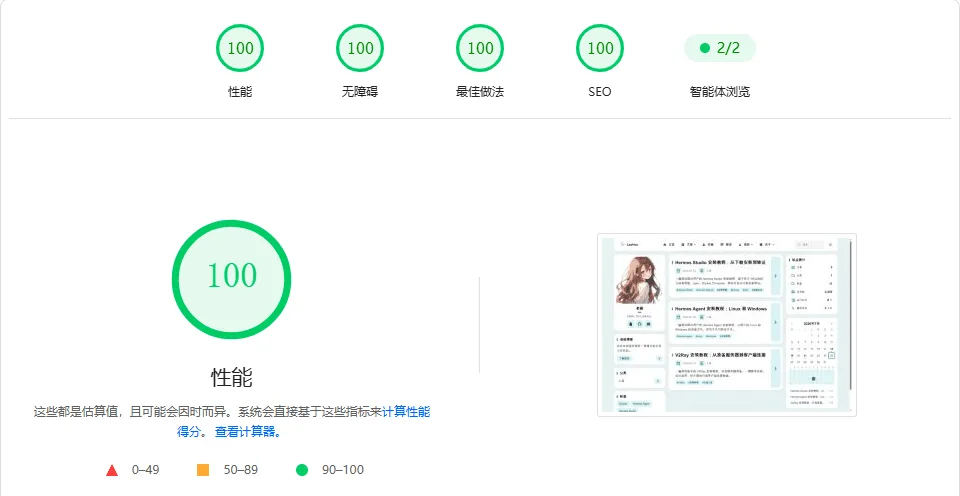
本文以自己的站点为例,介绍如何配置 Google PageSpeed Insights API,并让 Hermes Agent 调用 PageSpeed 工具完成网站性能优化。
项目地址:https://github.com/PhialsBasement/Pagespeed-MCP-Server
PageSpeed MCP Server 是什么
PageSpeed MCP Server 是一个 MCP 服务,它把 Google PageSpeed Insights 的测试能力提供给 AI 助手使用。配置完成后,可以让 Hermes Agent:
- 测试网站的移动端和桌面端性能
- 查看 Performance、Accessibility、Best Practices 和 SEO 分数
- 分析 LCP、CLS、INP 等 Core Web Vitals
- 找出图片过大、阻塞渲染、缓存配置等问题
- 根据报告给出优化方案
- 协助修改网站后重新验证
获取 Google PageSpeed API 密钥
1. 进入 Google Cloud Console
打开 Google Cloud Console,登录 Google 账号。
2. 创建或选择项目
点击页面顶部的项目下拉菜单,创建新项目,或者选择已有项目。
3. 启用 PageSpeed Insights API
进入 API 库,搜索 PageSpeed Insights API,打开对应服务后点击“启用”。
4. 创建 API 密钥
在左侧菜单进入“凭据”(Credentials),点击“+ 创建凭据”,选择“API 密钥”。
5. 复制并保存密钥
Google Cloud 会生成一串 API 密钥。请立即复制并妥善保存,不要把密钥写进公开文章、GitHub 仓库或前端代码中。生产环境建议限制密钥的 API 使用范围,并定期轮换。
安装 PageSpeed MCP Server
先确认机器上已经安装 Git、Node.js 和 npm:
git --versionnode --versionnpm --version然后克隆项目:
git clone https://github.com/PhialsBasement/Pagespeed-MCP-Server.gitcd Pagespeed-MCP-Servernpm install根据项目 README 的说明完成构建或启动。不同版本的启动命令可能会变化,建议以仓库当前 README 为准。
配置 Hermes Agent
把 PageSpeed MCP Server 加入 Hermes Agent 的 MCP 配置,并将 API 密钥放进环境变量:
export PAGESPEED_API_KEY="你的 Google PageSpeed API 密钥"建议通过环境变量、密钥文件或系统服务配置注入,不要把真实密钥直接提交到配置仓库。
配置完成后重启 Hermes Agent,并检查工具:
hermes toolshermes doctor如果能看到 PageSpeed 相关 MCP 工具,说明服务发现和配置基本正常。
让 Hermes Agent 测试网站
可以直接发送:
请使用 PageSpeed 测试 https://laohou.net,分别检查移动端和桌面端,列出 Performance、Accessibility、Best Practices、SEO 分数,并优先分析影响 LCP 和移动端体验的问题。也可以测试具体页面:
请测试 https://laohou.net/blog/hermes-studio-install/,给出可以直接修改的优化项,并说明修改后如何验证。建议同时检查首页、文章页、关于页和移动端页面,避免只优化一个页面却破坏其他页面的排版或交互。
这次网站优化的实际效果
以 laohou.net 的优化过程为例,PageSpeed 和浏览器验证帮助定位并处理了几类问题:
- 优化图片加载,避免使用明显大于实际显示尺寸的资源
- 保留 Astro Image 的响应式处理和图片质量配置
- 调整 CSS 加载范围,减少不必要的全局阻塞资源
- 保留文章页 Markdown 排版、代码块样式和 Fancybox 图片预览
- 修复 Fancybox 通过
data:模块动态加载导致的 CSP 报错,改为由 Vite 正常打包 - 重新构建并部署网站后,用真实浏览器检查文章页
- 最终浏览器控制台无 JavaScript 错误,相关 CSS 请求返回正常
优化不能只看分数,还要确认文章内容、导航、图片预览和移动端布局没有被破坏。
推荐的优化流程
PageSpeed 测试 → Hermes Agent 分析报告 → 确认影响范围 → 修改 Astro 源码 → 重新构建部署 → 浏览器验证 → 再次运行 PageSpeed 对比每次只处理一组相关问题,并记录修改前后的分数和 Core Web Vitals,比较容易判断优化是否真的有效。
常见问题
API 请求被拒绝
检查 PageSpeed Insights API 是否已启用、API 密钥是否正确,以及项目配额是否用完。
Hermes 看不到 PageSpeed 工具
检查 MCP Server 是否成功启动、Node.js 依赖是否安装完成,并运行:
hermes doctorhermes tools修改配置后记得重启 Hermes Agent。
测试结果不稳定
PageSpeed 会受到测试节点、网络、缓存和服务器负载影响。不要只看一次测试,建议在相近条件下重复测试并观察趋势。
结语
通过 PageSpeed MCP Server,Hermes Agent 可以把“测试网站—分析报告—修改源码—重新验证”串成一个工作流。准备好 Google PageSpeed Insights API 密钥后,根据项目 README 完成 MCP Server 配置即可。
文章分享
如果这篇文章对你有帮助,欢迎分享给更多人!