网站能打开,不代表访问速度就合格。尤其是移动端,服务器响应、首屏图片、CSS、JavaScript 和页面结构都会影响用户体验。Google PageSpeed Insights 可以给出性能、无障碍、最佳实践和 SEO 评分,AI Agent 则可以继续分析报告、定位文件并协助完成优化。
本文介绍如何安装和使用 PageSpeed,获取 Google API Key,如何让 AI Agent 自动检查网站问题,以及如何根据报告优化网站。文中的实测案例来自 laohou.net。
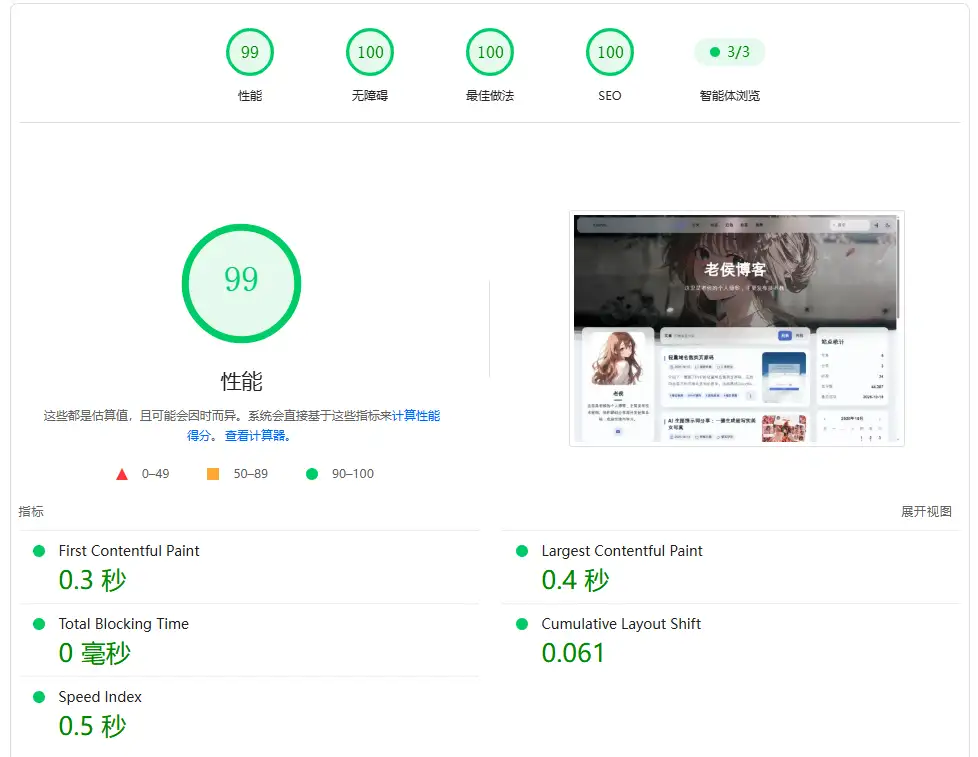
一、PageSpeed 是什么
PageSpeed Insights 是 Google 提供的网站性能检测工具。它结合 Lighthouse 实验室数据和 Chrome 用户体验报告,可以检测:
- Performance:页面加载和运行性能
- Accessibility:无障碍访问能力
- Best Practices:安全性和浏览器最佳实践
- SEO:搜索引擎优化基础项
除了网页操作界面,Google 还提供 PageSpeed Insights API,适合脚本、监控程序和 AI Agent 自动调用。
二、安装 PageSpeed 调用环境
PageSpeed 本身不需要安装在网站服务器上。只要准备一台可以访问 Google API 的 Linux 服务器,安装 curl 和 Python,就可以通过 API 检测网站。
sudo apt update
sudo apt install -y curl python3
如果使用 Hermes Agent,可以先安装 Hermes:
curl -fsSL https://raw.githubusercontent.com/NousResearch/hermes-agent/main/scripts/install.sh | bash
hermes doctor
安装完成后,可以让 Hermes 执行网站检查、读取 PageSpeed 报告、连接 SSH 服务器并修改主题或 Nginx 配置。
三、获取 Google PageSpeed API Key
- 创建或选择一个 Google Cloud 项目。
- 打开“API 和服务”→“库”。
- 搜索并启用 PageSpeed Insights API。
- 进入“API 和服务”→“凭据”。
- 点击“创建凭据”→“API 密钥”。
- 复制生成的 API Key。
建议给 API Key 设置限制。API 限制只允许 PageSpeed Insights API;如果只在固定服务器调用,可以再按服务器 IP 设置应用限制。API Key 不要提交到 Git 仓库,也不要发到聊天窗口。
保存 API Key
可以把 Key 保存到只有当前用户可读的文件:
mkdir -p ~/.hermes/key
printf '%s\n' '你的Google_API_Key' > ~/.hermes/key/PageSpeed
chmod 600 ~/.hermes/key/PageSpeed
也可以使用环境变量:
export PAGESPEED_API_KEY='你的Google_API_Key'四、使用 curl 测试 PageSpeed
KEY=$(tr -d '\r\n' < ~/.hermes/key/PageSpeed)

curl -sS --get \
  'https://www.googleapis.com/pagespeedonline/v5/runPagespeed' \
  --data-urlencode 'url=https://laohou.net' \
  --data-urlencode 'strategy=mobile' \
  --data-urlencode 'category=performance' \
  --data-urlencode 'category=accessibility' \
  --data-urlencode 'category=best-practices' \
  --data-urlencode 'category=seo' \
  --data-urlencode "key=$KEY"
如果返回 JSON,说明 API Key 和调用环境正常。strategy=mobile 表示移动端测试,也可以改成 desktop。建议先看移动端,因为移动设备的网络和硬件条件更有限。
五、让 AI Agent 获取网站评分和问题
PageSpeed API 负责获取数据,AI Agent 负责阅读数据和执行后续工作。可以把任务交给 Hermes Agent、Claude Code、Codex 或其他支持终端工具的 AI Agent。
例如在 Hermes 中提出以下任务:
使用 Google PageSpeed API 检查 https://laohou.net。
读取 ~/.hermes/key/PageSpeed 中的 API Key,不要输出 Key 内容。
使用 mobile 策略,检查 performance、accessibility、
best-practices 和 seo。
输出各项评分、FCP、LCP、CLS、TBT、Speed Index,
并列出体积最大的图片、脚本、阻塞渲染资源和具体修复建议。
如果 AI Agent 可以访问网站服务器,还可以继续要求它:
根据 PageSpeed 报告检查网站主题文件和 Nginx 配置。
修改前先备份,修复后执行 nginx -t 并 reload。
重新调用 PageSpeed 验证优化效果。
实际使用时,建议让 AI Agent 先检查再修改。不要只根据分数猜问题,也不要为了提高分数直接删除功能。每次修改都应该保留备份,并在修改后重新测试。
六、使用 Pagespeed MCP Server
如果你的 AI Agent 支持 MCP,可以使用这个项目:
https://github.com/PhialsBasement/Pagespeed-MCP-Server
Pagespeed MCP Server 可以把 PageSpeed 检测能力接入支持 MCP 的 AI 客户端。这样 AI Agent 不需要手动拼接 API 请求,就可以调用 PageSpeed 工具获取网站评分和诊断结果。
使用前需要根据项目说明配置 Google PageSpeed API Key。建议把 Key 放在 MCP 服务端的环境变量或受保护的配置文件中,不要写进公开的 MCP 配置仓库。
配置完成后,可以直接对 AI Agent 说:
检查 https://laohou.net 的移动端 PageSpeed 评分,
分析 LCP、首屏图片、阻塞资源和未使用的 JavaScript,
给出可以直接执行的优化方案。
七、根据问题优化网站
1. 优化首屏图片
PageSpeed 经常把大图片列为主要问题。可以把 JPEG 或 PNG 转成 WebP,并限制尺寸:
convert default.jpg \
  -resize '1600x900>' \
  -strip \
  -interlace Plane \
  -quality 78 \
  default.webp
如果图片是首屏最大元素,可以在 HTML 中预加载:
<link rel="preload" as="image" href="/path/to/hero.webp">2. 延后非关键 JavaScript
不会影响首屏显示的脚本可以使用 defer:
<script defer src="/assets/app.js"></script>但要确认脚本之间的依赖关系。编辑器脚本、评论脚本和灯箱插件不一定适合直接延后或删除。
3. 设置静态资源缓存
Nginx 可以为图片、CSS 和 JavaScript 设置缓存:
location ~* \.(jpg|jpeg|png|gif|webp|avif|css|js)$ {
    expires 30d;
    add_header Cache-Control "public, max-age=2592000, immutable";
}
修改 Nginx 配置后先检查:
nginx -t
nginx -s reload
4. 修复无障碍问题
PageSpeed 可能会报告颜色对比度不足、标题层级跳跃、表单控件没有 label 等问题。对应的修复方式通常是:
- 调整文字和背景颜色,让对比度达到 WCAG 要求
- 按页面结构使用连续的 h1、h2、h3 标题
- 给 input、select 和 range 控件增加 label 或 aria-label
八、实际优化效果
以 laohou.net 为例,第一次移动端测试结果如下:
| 指标 | 优化前 | 优化后 |
|---|---|---|
| Performance | 78 | 94 |
| Accessibility | 89 | 100 |
| Best Practices | 100 | 100 |
| SEO | 100 | 100 |
| LCP | 5.1 秒 | 2.3 秒 |
| CLS | 0.052 | 0.052 |
主要优化包括:
- 将 659 KB 的 Hero JPEG 转成约 94 KB 的 WebP,体积减少约 86%
- 预加载首屏图片
- 将非关键 JavaScript 改为 defer 加载
- 把静态资源缓存时间调整为 30 天
- 修复颜色对比度、标题层级和表单标签问题
LCP 从 5.1 秒下降到 2.3 秒,是这次优化最明显的收益。PageSpeed 单次测试会受到测试节点、网络和服务器负载影响,因此更应该关注多次测试的变化趋势。
九、还可以继续优化什么
优化后的报告仍然提示首页第一篇文章封面图约 108 KB,预计可以节省约 71 KiB。后续可以继续压缩这张图片。
CSS 仍可能阻塞首屏渲染,可以考虑提取关键 CSS。这个改动容易引起样式闪烁,建议先在测试环境验证。对于 iSeeBox 之类的插件,如果报告显示 jQuery 有较多未使用代码,可以先确认插件是否支持原生 JavaScript,再考虑移除依赖。
十、总结
使用 AI Agent 配合 Google PageSpeed,流程可以变成:
- 安装 curl、Python 和 AI Agent 环境
- 在 Google Cloud 创建项目并启用 PageSpeed Insights API
- 获取 API Key 并用 600 权限保存
- 让 AI Agent 获取移动端和桌面端评分
- 根据具体诊断定位图片、CSS、JavaScript 和服务器配置问题
- 修改前备份,修改后重新测试并比较结果
AI Agent 不应该只负责报一个分数,更有价值的是把报告中的问题对应到实际文件,完成修改并用第二次测试验证结果。
看看
哈哈,欢迎围观!觉得有用的话,别忘了点赞支持一下哦~
🤖 AI辅助回复